Mobile Mein Storage Full Dikha Raha Hai?
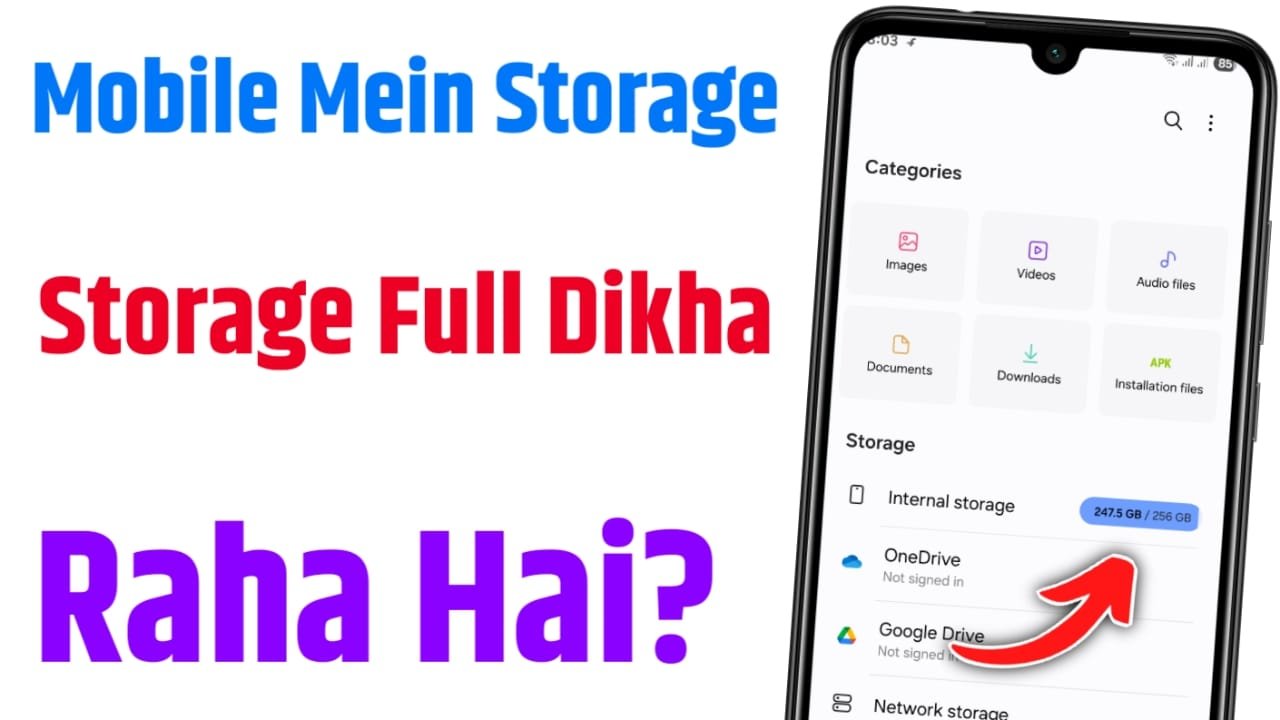
📱Mobile Mein Storage Full Dikha Raha Hai?
क्या आपके Phone में बार-बार “Storage Almost Full”, “Storage Space Running Out” या “Phone Memory Full” जैसे Notifications आ रहे हैं?
क्या आप पुरानी Files डिलीट करने के बाद भी Phone Slow या Hang हो रहा है?
तो इस आर्टिकल में आपको मिलेगा Complete Solution – कैसे आप Phone की Fake भरी हुई Memory को सही में खाली कर सकते हो।
🔍 सबसे पहले जानें – Storage Full होने के पीछे के Real कारण क्या हैं?
Mobile में Memory Full दिखने के कुछ Main कारण होते हैं:
- Hidden Cache और Junk Files का भर जाना
- WhatsApp, Telegram, Instagram जैसे Apps का Media Flood
- Duplicate Files, Blurred Photos और Useless Videos
- Apps का Background Data Collect करना
- System Update Files, Crash Reports, Log Files
- Screen Recordings और Status Downloads
- Auto-Downloaded Media Files
- Heavy Games और उनके Data Files
- Temporary Files जो दिखाई नहीं देतीं
- Download Folder में Unused Files
अब हर एक Problem का Solution एक-एक करके समझते हैं:
✅ 1. Storage Settings में जाकर Actual Space Check करें
सबसे पहले देखें कि किस चीज़ ने सबसे ज़्यादा Space घेर रखा है।
Steps:
- Settings > Battery & Device Care > Storage
- यहां Internal Storage का Breakdown मिलेगा:
- Images
- Videos
- Audio
- Documents
- Apps
- System
- Others (ये सबसे खतरनाक पार्ट है)
🧠 “Others” और “Apps” वाले सेक्शन में ही सबसे ज़्यादा Hidden Storage होता है।
✅ 2. Cached Data और Junk Files को साफ करें (बिना App के)
Mobile के अंदर बहुत सारी Temporary और Cached Files होती हैं जो धीरे-धीरे GB में बढ़ जाती हैं।
क्या करें:
- Settings > Apps > YouTube / Instagram / Chrome > Storage > Clear Cache
- सभी बड़ी Apps के Cache ऐसे ही एक-एक करके Clear करें
- System > Storage > Cached Data > Clear All
📂 ये Safe होता है – इससे App Data डिलीट नहीं होता, सिर्फ Temporary Files जाती हैं।
✅ 3. WhatsApp, Telegram, Instagram की Hidden Files हटाएं
WhatsApp और Telegram अपने आप बहुत Media Download कर लेते हैं:
Steps for WhatsApp:
- WhatsApp खोलो > Settings > Storage & Data > Manage Storage
- “Larger than 5MB”, “Forwarded Files” को डिलीट करो
- Phone के File Manager में जाओ
- Internal Storage > WhatsApp > Media > Sent Folders > सब Empty करो
Telegram:
- Telegram App > Settings > Data & Storage > Storage Usage
- Clear Cache और Auto-Download OFF कर दो
📁 Status, Memes, Reels, Forwarded Images – यही सब Memory भरते हैं।
✅ 4. “Others” Folder को कैसे कम करें?
“Others” में वो सब Hidden Files आती हैं जो किसी भी Category में नहीं आतीं।
कैसे हटाएं:
- Download Folder > Unused Files हटाएं
- File Manager में जाएं और “.thumbnails” फोल्डर को Delete करें
- Temporary Files:
- File Manager > Android > Data / Obb – यहां ज़्यादातर Bloatware होता है
🧨 ध्यान रखें: Obb/Data में से सिर्फ Unused App का Data ही हटाएं। System Files को न छेड़ें।
✅ 5. Duplicate Photos, Blurred Images और Screenshot Cleanup करें
Phone में कई बार एक ही फोटो कई बार Save हो जाती है – खासकर WhatsApp, Screenshot, Instagram से।
क्या करें:
- Gallery App > Sort by Size > Delete Blurry and Duplicate Photos
- File Manager > Internal > DCIM > Screenshots – Clear Unused Screenshots
- Xender, ShareIt से आई Folders देखें – Delete करें
📷 सिर्फ 1GB फोटो कम करके भी Storage काफी खाली किया जा सकता है।
✅ 6. Hidden Downloaded Files ढूंढें और Delete करें
Download Folder में अक्सर वो Files रहती हैं जिनकी हमें कोई जरूरत नहीं।
Steps:
- File Manager > Downloads > Size में Sort करें
- ZIP, PDF, MP4, APK, EXE जैसी भारी Files देखें
- Unused Files Delete करें
📩 Telegram, Chrome, Google Drive से Download हुई चीजें यही आती हैं।
✅ 7. Auto-Download बंद करें ताकि Storage दोबारा न भरे
WhatsApp, Telegram, Instagram Reels खुद-ब-खुद Download हो जाते हैं।
Auto Download बंद करने का तरीका:
- WhatsApp > Settings > Storage & Data > Media Auto Download > सब OFF करें
- Telegram > Settings > Data & Storage > Auto-Download Media > OFF
- Instagram में Reel Preload को Limit करें
🛑 Storage को Maintain रखने के लिए Auto-Download OFF रखना बहुत जरूरी है।
✅ 8. Old Apps और Games को Uninstall करें
बहुत सारे ऐसे Apps होते हैं जिनका हम महीनों से Use नहीं कर रहे।
क्या करें:
- Settings > Apps > Sort by Size
- जो Apps Use नहीं होते उन्हें Uninstall करें
- Games की बड़ी Data Files (PUBG, Free Fire, COD) भी Clear करें
🎮 Unused Games 2-4GB तक की Space ले सकती हैं।
✅ 9. Storage Clean करने के लिए Samsung का Built-in Tool Use करें
Samsung Phone में “Device Care” नाम का एक Feature होता है जो Safe Clean करता है।
Steps:
- Settings > Battery and Device Care > Storage
- नीचे “Clean Now” का Option मिलेगा
- इससे Safe Cache, Trash, Log Files आदि हट जाती हैं
🧹 कोई 3rd Party Cleaner App डाउनलोड करने की जरूरत नहीं है।
✅ 10. Google Photos का Backup ON करके Photos को Delete करें
Photos को Google Photos में Backup करके Phone से Delete किया जा सकता है।
Steps:
- Google Photos App खोलें
- Backup ON करें (Wi-Fi Recommended)
- Backup Complete होने के बाद “Free Up Space” पर क्लिक करें
📤 इससे आपके फोन से Photos हट जाएंगी लेकिन Cloud पर Save रहेंगी।
✅ 11. WhatsApp Backup Files और Logs हटाएं
WhatsApp हर दिन Backup बनाता है जो GB में बढ़ जाता है।
Location:
- Internal Storage > WhatsApp > Databases > msgstore.db.crypt12 जैसी Files
- 7 दिन के बाद वाली पुरानी Files Delete करें
📦 Log Files, Backup Files और Crash Reports को Safe तरीके से हटाएं।
✅ 12. External SD Card Use करें (अगर Supported हो)
अगर आपके Phone में SD Card Slot है, तो Storage बढ़ाने के लिए उसे Use करें।
- Photos, Videos, WhatsApp Media को SD Card पर Move करें
- Settings > Storage > Default Storage Location को SD Card सेट करें
📂 इससे Internal Storage Free रहेगा और Speed भी बढ़ेगी।
✅ 13. Files by Google App से Smart Cleanup करें
अगर आप कोई Official Cleaner App चाहते हैं तो Google का Files App Best है।
Use करें:
- Files by Google > Clean > Junk, Large Files, Duplicate Photos
- Safe और AI-Recommended Deletion करता है
🧠 यह App Smart तरीके से Safe Files की पहचान करता है।
✅ 14. Cloud Storage का Use करें – Google Drive, Dropbox, OneDrive
आप Heavy Files को Online Cloud पर Upload करके Phone से Delete कर सकते हैं।
- Google Drive: 15GB Free
- Dropbox: 2GB Free
- Microsoft OneDrive: 5GB Free
☁️ Cloud Use करके आप Important Files को Loss किए बिना Phone से हटाकर Storage बचा सकते हैं।
✅ 15. Factory Reset – Last Option (सबसे Powerful लेकिन Risky)
अगर आपके Phone में बहुत ज्यादा Junk, Bugs या Storage Issue है जो किसी तरीके से Clean नहीं हो रहा:
Then:
- Backup लें
- Settings > General Management > Reset > Factory Data Reset
⚠️ Warning: इससे सारा Phone Data मिट जाएगा, इसलिए केवल अंतिम विकल्प के रूप में उपयोग करें।
❓FAQs – लोगों के सबसे Common सवाल
Q. Storage Full दिखा रहा है लेकिन कुछ भी नहीं है?
👉 इसका मतलब Hidden Junk और Cache भर चुका है – Clear Cache, WhatsApp, Others Folder साफ करें।
Q. कौन सा App Safe है Storage Clean करने के लिए?
👉 “Files by Google” सबसे Safe और Trusted है।
Q. क्या System Files डिलीट कर सकते हैं?
👉 नहीं, ऐसा करने से Phone Brick हो सकता है।
Q. क्या WhatsApp का Media Delete करने से Chat हटेगी?
👉 नहीं, सिर्फ Images/Videos हटेंगी – Messages Safe रहेंगे।
🔚 निष्कर्ष (Conclusion)
अब आप जान चुके हैं कि अगर Mobile में Storage Full दिख रहा है तो घबराने की ज़रूरत नहीं है।
आपने सीखा कि:
✅ कैसे Cache और Junk Files को हटाएं
✅ WhatsApp, Telegram और Apps के Hidden Files कैसे हटाएं
✅ Duplicate, Blurred, Downloaded Files को Safe तरीके से हटाएं
✅ System Tools और Cloud का सही इस्तेमाल कैसे करें
इन सभी तरीकों से आप अपने Phone का Real Storage खाली कर सकते हैं – बिना किसी Extra App के।
 Help
Help