Phone Ka Display Flicker Kar Raha Hai?
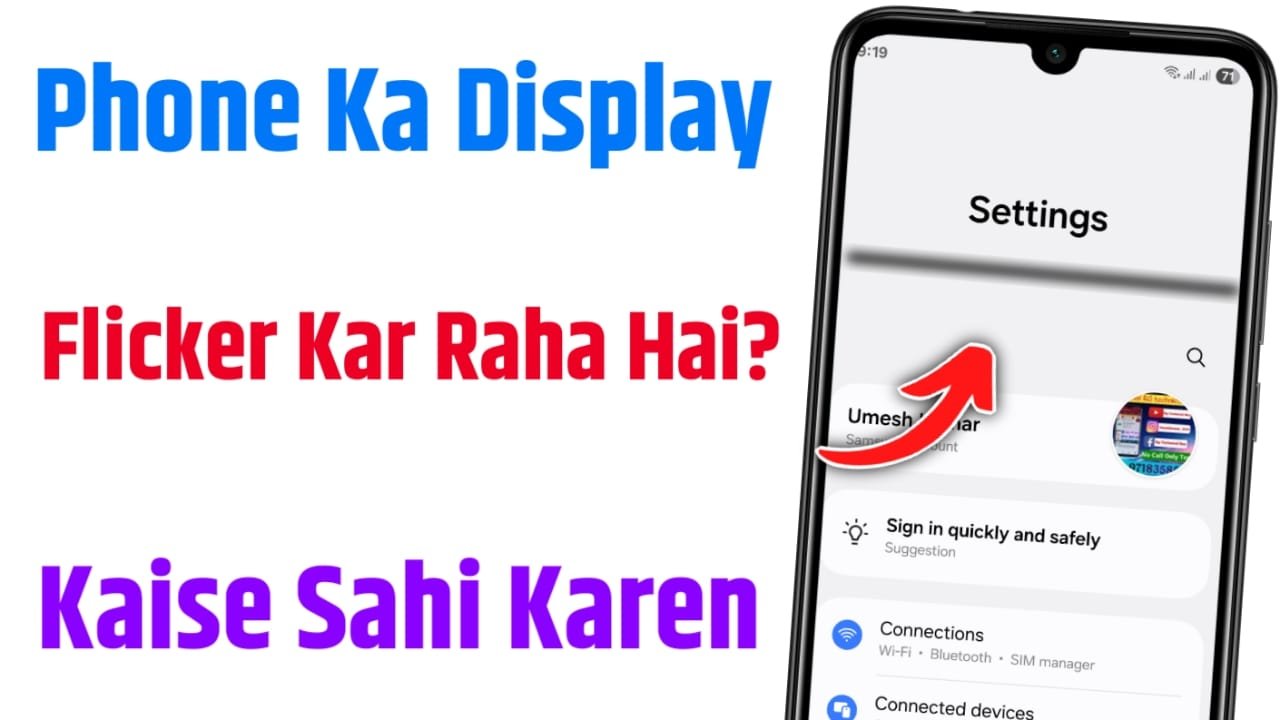
Phone Ka Display Flicker Kar Raha Hai?
क्या आपके Phone की Screen अचानक कभी Dim हो जाती है, कभी Bright?
क्या Scroll करते वक़्त Display हिलता या Light टिमटिमाती है?
अगर हां, तो आपके Phone में Display Flickering की Problem है।
इस आर्टिकल में हम बताएंगे:
✅ Display Flickering क्या होता है?
✅ इसके पीछे के 100% Real कारण
✅ Android / iPhone दोनों में Flicker Fix कैसे करें
✅ और सबसे Important – इससे हमेशा के लिए कैसे बचें
🤔 Display Flickering क्या होता है?
जब आपकी Screen बार-बार Dim, Bright, या बार-बार Refresh हो रही हो, तो इसे ही Display Flickering कहते हैं।
ये एक Light Blink जैसा अनुभव होता है, जो कभी-कभी हल्का होता है और कभी बहुत ज्यादा दिखता है।
⚠️ ज्यादा Flicker आंखों पर भी असर डालता है और Phone की Usability खराब करता है।
🔍 Phone Display Flicker के मुख्य कारण
यहां कुछ Common और Technical कारण दिए गए हैं:
- 🔋 Low Brightness पर PWM Flicker
- 📲 High Refresh Rate या Adaptive Display Setting
- ⚡ Software Glitch या Bug
- 🎮 Graphics Rendering Issue
- 🔌 Charging करते वक्त Power Surge
- 🧠 Developer Option में गलती से On हुई Setting
- 🧼 Corrupt Cache या System Data
- 👁️🗨️ Night Mode / Eye Comfort / DC Dimming Effect
- 📱 Faulty Display Panel (Hardware Problem)
- 📦 Recent Update या Beta Software
अब हम ऊपर दिए गए हर Point को Detail में समझते हैं और Fix भी बताते हैं:
✅ 1. Low Brightness पर Flicker क्यों होता है?
बहुत से Phones में AMOLED / OLED Display होते हैं जो Low Brightness पर Pulse Width Modulation (PWM) का इस्तेमाल करते हैं।
PWM Flickering आंखों से सीधा नज़र नहीं आता, लेकिन Slow Motion में या Direct देखो तो साफ दिखता है।
क्या करें:
- Brightness को 40% या उससे ऊपर रखें
- Adaptive Brightness OFF करें
- Settings > Display > Brightness Adjustment > थोड़ा ऊपर सेट करें
💡 OLED Screens में ये ज्यादा Common होता है।
✅ 2. High Refresh Rate और Adaptive Mode का असर
60Hz से ऊपर के Phones (जैसे 90Hz, 120Hz, 144Hz) में Refresh Rate अपने आप Change होता रहता है।
ये Auto Switch कभी-कभी Flicker का कारण बनता है।
Fix करें:
- Settings > Display > Motion Smoothness / Refresh Rate
- इसे “Standard” या 60Hz पर Set करें
- Adaptive Mode OFF करें
📉 Constant Refresh Rate Flicker को कम करता है।
✅ 3. Software Glitch या System Bug
अगर आपने हाल ही में कोई Update किया है या कोई App Install किया है, तो वो Display के Behavior पर असर डाल सकता है।
क्या करें:
- Phone को Restart करें
- Safe Mode में Boot करें (Power Button Hold > Safe Mode)
- वहां देखें कि Flicker हो रहा है या नहीं
- अगर नहीं हो रहा तो कोई App Responsible है – Uninstall करें
⚠️ Buggy Update भी Flicker लाता है – Settings > Software Update > Check for Patch
✅ 4. Developer Option की गलती से ON हुई Setting
कई बार Users Developer Mode ON कर लेते हैं और वहाँ से कुछ Settings छेड़ देते हैं।
Steps to Check:
- Settings > Developer Options
- “Show Hardware Layers”, “Show Screen Updates”, “Force GPU Rendering”, “Color Space Simulation” जैसी Settings OFF करें
🧠 गलती से Debug Mode ON हो गया हो तो Screen बार-बार Refresh दिखेगा।
✅ 5. Display Flicker Charging के वक्त क्यों होता है?
Cheap Cable या Duplicate Charger Flickering का कारण बन सकते हैं।
ये Cable Interference या Power Surge के कारण होता है।
क्या करें:
- Original Charger और Cable Use करें
- Fast Charging OFF करें
- Charging करते वक्त Phone Use न करें
- Settings > Battery > Power Saving Mode ON करें (Temp Fix)
⚡ Duplicate Adapter से Voltage Ups-Down होता है जिससे Flicker होता है।
✅ 6. Corrupted Cache और Junk Data भी है कारण
Old Cache Files जो Apps या System Store करता है, कई बार Display Driver को गलत Signal देती हैं।
Fix:
- Settings > Storage > Clear Cached Data
- या
- Settings > Apps > [Individual App] > Storage > Clear Cache
- Advanced:
- Recovery Mode में जाओ > Wipe Cache Partition (Safe)
🧹 Cache Clean करने से बहुत सारी UI Problems Fix होती हैं।
✅ 7. Night Mode / Eye Comfort / DC Dimming की दिक्कत
DC Dimming Screen Flicker को कम करने के लिए होती है, लेकिन कुछ Phones में ये खुद ही Problem बन जाती है।
Steps:
- Settings > Display > Eye Comfort / Blue Light Filter > OFF करें
- DC Dimming Option हो तो उसे OFF करें
- Night Mode Temporarily Disable करें
🌙 Light Adjustment Features भी कई बार Conflict करते हैं।
✅ 8. Faulty Display या Loose Connection
अगर आपका Phone गिरा हो, या पानी में गिरा हो, तो Flicker Hardware Issue हो सकता है।
लक्षण:
- Flickering एक तरफ ही हो
- Screen पर Green / Purple Light आए
- Touch Delay भी हो साथ में
Fix:
- Service Center Visit करें
- Display Panel या Flex Cable Replace कराना पड़ सकता है
⚠️ Hardware Issue का घर बैठे कोई Permanent Fix नहीं होता।
✅ 9. Theme, Wallpaper या Live Background से Flicker
Heavy Animation वाले Live Wallpapers या Custom Themes भी Display को ज़्यादा Load करते हैं।
क्या करें:
- Static Wallpaper Use करें
- Default Theme Set करें
- Dark Mode OFF करें और Observe करें
📲 Lightweight UI Flicker कम करता है।
✅ 10. Beta Software या Early OS Version
अगर आपने Android 14 या 15 का Beta Version Install किया है, तो Flicker Normal है।
Beta में Optimization कम होता है।
Fix:
- Latest Stable Update Install करें
- या Phone को Downgrade करें (Advance Users के लिए)
🔧 Extra Tips – Flicker से बचने के लिए क्या करें?
- 🌡️ Phone को ज्यादा गर्म न होने दें
- 🔌 Charging करते वक्त Phone Use न करें
- 🎨 Light Theme और Static Wallpaper Use करें
- ⚙️ Developer Mode Settings से दूर रहें
- 📱 Display Setting Auto पर न रखें
- 📷 Brightness Auto OFF करके 40-60% Manual पर रखें
- 🔄 हफ्ते में 1 बार Phone Restart करें
- 🧼 Cache Regularly Clean करें
❓FAQs – Flickering से जुड़े ज़रूरी सवाल
Q. क्या Display Flickering Normal है?
👉 Low Brightness पर हल्का Flicker OLED Screen में Normal है, लेकिन अगर ज़्यादा हो तो Fix करें।
Q. Flickering से आंखों पर असर होता है क्या?
👉 हां, Headache, Eye Strain और Fatigue हो सकता है।
Q. क्या Factory Reset से Flicker Fix हो सकता है?
👉 Software Issue है तो Fix होगा, Hardware है तो नहीं।
Q. क्या Flickering से Phone खराब हो सकता है?
👉 अगर Power IC या Display खराब हो तो Yes – जल्द Repair कराएं।
🔚 निष्कर्ष (Conclusion)
अब आप समझ चुके हैं कि Display Flickering क्यों होता है, इसके पीछे क्या कारण हैं और कैसे आप इसे घर बैठे बिना किसी App के Fix कर सकते हैं।
✅ Brightness
✅ Refresh Rate
✅ Developer Options
✅ Safe Charging
✅ Software Bugs
✅ और Hardware Check
इन सभी Factors को ध्यान में रखकर आप Flicker Free Experience पा सकते हो।
Google Play Store Se App Download Nahi Ho Raha Hai? ऐसे करें Solve
📱 Phone Mein YouTube Videos Download Kyu Nahi Ho Rahe? ऐसे करें Fix (2025)
Developer Option क्या है? और इसके 20 Useful Use – पूरा विस्तार से समझें (2025 अपडेटेड गाइड)



 Help
Help