Jub Bhi Teri Yaad Ayegi Trending Song Reels Editing 100% Viral😱🔥 | Trending Reels Editing
Jub Bhi Teri Yaad Ayegi Trending Song Reels Editing 100% Viral😱🔥 | Trending Reels Editing

नमस्कार दोस्तों स्वागत है आपका आज के इस आर्टिकल में आज के इस आर्टिकल में हम जानेंगे कि लिरिक्स वीडियो को कैसे बनाएं और लिरिक्स वीडियो के साथ में उड़ते हुए बादल स्काई पीएनजी को कैसे लगाएं
अपने वीडियो के अंदर अगर आप भी स्टेटस वीडियो इस तरह की बनाना चाहते हो तो आप को इस आर्टिकल को लास्ट जरूर पढ़ना चाहिए यह वीडियो इस समय बहुत ही ज्यादा ट्रेनिंग में चल रही है और अगर आप इसके बारे में पूरी जानकारी प्राप्त करना चाहते हो इस वीडियो को कैसे बनाएं तो आप इस आर्टिकल को लास्ट तक जरूर पढ़ें इस आर्टिकल में आपको पूरी जानकारी मिलने वाली है तो चलिए पढ़ना शुरू करते हैं मैं आपको सिखाऊंगा कि इस स्टेटस वीडियो को कैसे बनाएं लिरिक्स वीडियो के साथ

तो दोस्तों लिरिक्स वीडियो बनाने के लिए सबसे पहले आपको जो भी वीडियो में लिरिक्स को जोड़ना है और उड़ते हुए बादल को उस में लगाना है फुल वीडियो को आप को बी एन एप्लीकेशन के अंदर एक्सपोर्ट कर लेना है

इतना काम कर लेने के बाद अब आपको अपने वीडियो के अंदर गाने को लगाना है गाने को लगाने के लिए आपको म्यूजिक का ऑप्शन हो पर दिखा है इसी के ऊपर आपको क्लिक करना है

जैसे ही आप इसके ऊपर क्लिक करोगे आपके सामने यहां पर बहुत सारे ऑप्शन ओपन हो जाएंगे उसके बाद यहां पर आपको अपने वीडियो के अंदर गाने को लगाना है

उसके बाद आपके मोबाइल में जितने भी गाने डाउनलोड हो रखे हैं सभी आपको दिखाई देंगे तो यहां पर जब भी तेरी याद आएगी इस वाले गाने को लगाना है तो इसके ऊपर आपको क्लिक करना है

जैसे ही आप गाने को लगाने के लिए उसके ऊपर क्लिक करोगे तो आप यहां पर पहुंच जाओगे यहां पर आने के बाद आपको इस को सेव करना है सेव करने के लिए आपको राइट को ऑप्शन दिखाई देता होगा इसके ऊपर क्लिक करना है

उसके बाद दोस्तों आप यहां पर देख सकते हो आपका यह गाना लग चुका है जो कि आप ऊपर देख रहे हो जैसे ही आप इस गाने को लगा लोगे तो आपका यह गाना वीडियो के ऊपर आ जाएगा यहां पर आपको कुछ इस तरीके का ही दिखने वाला है जैसे कि आप इस वीडियो में देख रहे हो आपको भी इसी तरीके का दिखाई देगा

गाने के ऊपर जैसे ही आपके लिए करोगे उसके बाद यहां पर आपको बहुत सारे ऑप्शन दिखाई देंगे यहां पर आपको बीच में ऑप्शन दिखाई देगा लिखा हुआ इसके ऊपर क्लिक करना है

ऑप्शन के ऊपर क्लिक करने के बाद आप वहां पहुंच जाओगे जहां पर आपने गान लगाया था उसके बाद यहां पर आपको म्यूजिक बीट के ऊपर क्लिक करना है

उसके बाद आप जो यहां पर ऊपर फोटो देख रहे हो आपक इस तरीके का देखने वाला नहीं है आपको कुछ नया भेज दिखाई देगा जैसे कि आप नीचे देख रहे हो आप जो नीचे फोटो देख रहे हो

तो दोस्तों जैसे ही का म्यूजिक वीर के ऊपर क्लिक करोगे उसके बाद आपका यह जो वीडियो है यहां पर आपको नीली पट्टी में दिखाई देगा तो आपको इस वीडियो को आगे को बढ़ाना है जैसे हम वीडियो को आगे बढ़ाते हैं आपको इस को आगे बढ़ाना है उसके बाद आपके ऊपर फोटो में निशान में देख रहे हो यहां पर इसका टाइम बढ़ता रहेगा जितना आप आगे पीछे करोगे तो आपको जो सबसे पहले टाइम ऊपर फोटो में दिया है उसी को रखना है उसके बाद दूसरा टाइम रखना है उसके आगे बढ़ाते जाना है आपको
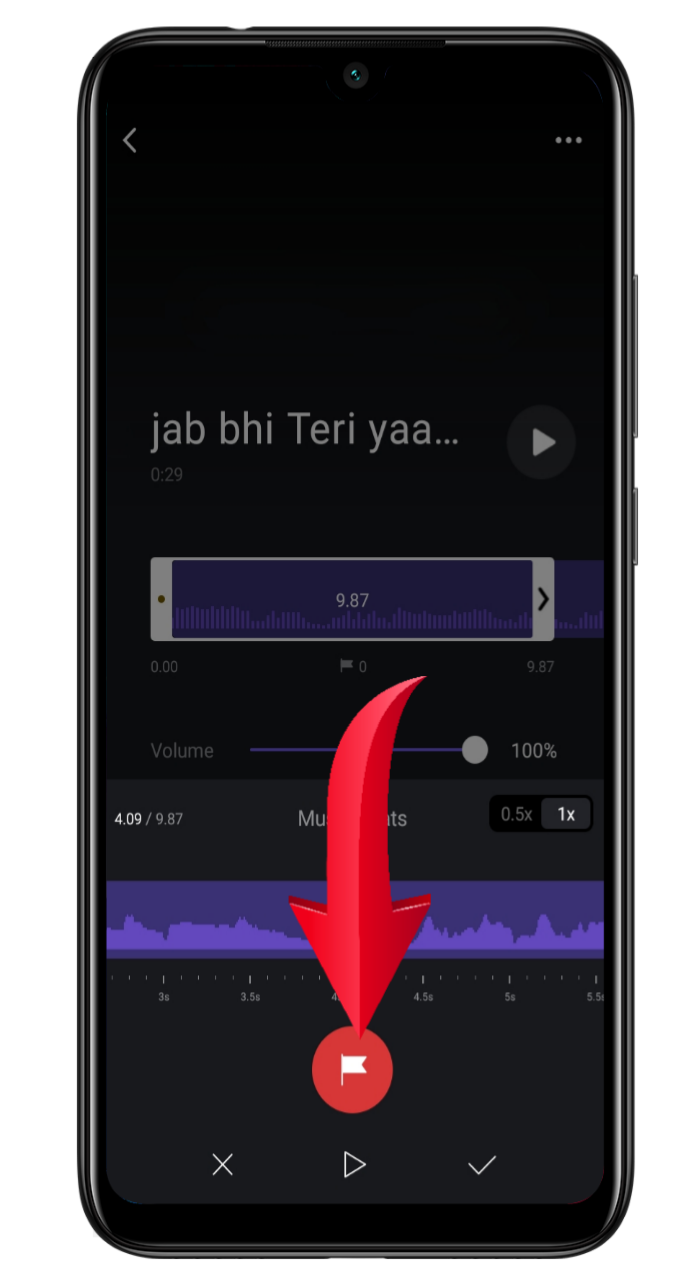
टाइम को सिलेक्ट कर लेने के बाद आपको नीचे झंडे का लाल बटन दिखाई देगा आपको इसके ऊपर क्लिक करना है

उसके बाद आप देख सकते हो जैसे ही मैंने लाल बटन के ऊपर क्लिक किया मेरा यह बीट लग चुका है यहां पर आपको एक लिखा हुआ दिखाई देता होगा तो दोस्तों यहां पर आपने एक बिल्कुल लगा लिया है आपको मैंने एक बिल को लगाने का तरीका बता दिया है इसी तरीके से आपको मैंने 4-bit को लगाने के लिए बोला है

उसके बाद आपको यहां पर 4 beat को लगा लेना है 4 beat को लगा लेने के बाद आपको इस को सेव कर लेना है सेव करने के लिए आपको right का ऑप्शन दिखाई देगा इसके ऊपर के लिए करना है फिर यह सब हो जाएगा

उसके बाद फिर से आपको एक नया पेज दिखाई देगा इसको भी आपको सेव कर लेना है उसी तरीके से जैसे आपने पहले वाले पेज को सेव किया है

उसके बाद दोस्तों अब सबसे बड़ी बात यह आती है कि आप अपने वीडियो में लिरिक्स को लगाना चाहते हो तो लिरिक्स वीडियो को बनाने के लिए आपको यहां पर काले बैकग्राउंड को लगाना होगा तो काले बैकग्राउंड को लगाने के लिए आपको यहां पर जो ऊपर फोटो में दिखाया है इस निशान के ऊपर आपको क्लिक करना है अगर आप यहां पर नहीं जाओगे तो आप काले कलर के बैकग्राउंड को नहीं लगा पाओगे

इसके ऊपर क्लिक करने के बाद आपको यहां पर मटेरियल के ऊपर क्लिक करना है

फिर यहां पर आपको कई कलर दिखाई देंगे यहां पर आपको काले कलर के बैकग्राउंड को सिलेक्ट कर लेना है

उसके बाद दोस्तों आपने जो 4 beat को लगाया है तो आपको चारों के बराबर इस बैकग्राउंड को कर लेना है जैसे कि ऊपर आप देख सकते हो मैंने इसके बराबर इसको कर लिया है आपको भी इसी के बराबर कर लेना है

उसके बाद दोस्तों अब सबसे महत्वपूर्ण बात यह आती है कि आपको अपने लिरिक्स वीडियो बनाने के लिए अपने वीडियो में जो भी टेस्ट को दिखाना है उसको आपको लिखना पड़ेगा तो लिखने के लिए आपको जो ऊपर अभी फोटो में t का निशान दिखाई दे रहा है कि लिखा हुआ है आपको इसके ऊपर क्लिक करना है

तो जैसे ही आप टेस्ट के ऊपर क्लिक करोगे यहां पर आपको दो ऑप्शन दिखाई देंगे तो यहां पर शब्द को लिखने के लिए टेस्ट के ऊपर क्लिक करना है

उसके बाद आप यहां पर पहुंच जाओगे जो कि आप अभी ऊपर फोटो में देख रहे हो यहां पर आने के बाद आप जो भी लिखना चाहते हो लिख सकते हो

लेकिन दोस्तों अगर आप मेरी वीडियो की तरह अपनी वीडियो को बनाना चाहते हो तो आपको इन टेस्ट को लिखना चाहिए जो कि मैंने आपको ऊपर फोटो में दिया है

उसके बाद आपको यहां पर टेस्ट को लिखना है तो यहां पर आपको जो भी लिखना है उसको लिखने के लिए सबसे पहले जो आपको ऊपर कुछ शब्द लिखे हुए दिखाई दे रहे हैं उसके ऊपर क्लिक करना है जैसे ही आप उसके ऊपर बटन दबाओगे तो आपका कीबोर्ड मोबाइल का ओपन हो जाएगा और यहां पर आपको कुछ इस तरीके का दिखाई देगा

आगे बढ़ने से पहले मैं आपको बता दूं मैंने आपको जो टेस्ट दिया है वह चार लाइन का है और जो मैंने आपसे बीट को लगवाया था वह विचार लगवाए थे इसलिए लगवाए थे कि आपको 4 बीट में अलग-अलग लिरिक्स दिखाई दे तो यहां पर आपका जो एक बीट है वहां तक आपको एक लाइन को रखना है तो जैसा कि आप ऊपर देख सकते हो मेरा एक लिरिक्स लग चुका है इसी तरीके से मैं सभी को लगा लेता हूं

तो यहां पर आपको 4 बीट को अलग-अलग लगा लेना है मैंने यहां पर सभी को लगा लिया है आपको बिल्कुल लास्ट में जहां तक आपका बैकग्राउंड है काले कलर का वहां तक आ जाना है सभी को लगाते हुए

उसके बाद जो आपका लिरिक्स वीडियो में दिखाई देगा अच्छे से तो उसके लिए आपको टेस्ट को चेंज करना होगा उसका डिजाइन चेंज करना होगा इसका मतलब हम यह भी बोल सकते हैं कि हमें फोंट चेंज करना है बदलना है तो font पर को कैसे बदलना है चलिए मैं आपको बताता हूं फोन को बदलने के लिए सबसे पहले आपने जो पहले वाला लिरिक्स को लगाया था उसके ऊपर आपको क्लिक करना है

इसके ऊपर आप जैसे ही क्लिक करोगे उसके बाद आपको नीचे बहुत सारे ऑप्शन दिखाई देंगे तो यहां पर आपको जो नीचे ऊपर फोटो में बताया है नीचे लाइन में आपको डबल ए लिखा हुआ दिखाई देगा आपको इसके ऊपर क्लिक करना है जैसे ही आप इसके ऊपर क्लिक करोगे उसके बाद आपके मोबाइल में यानी के जितने भी एप्लीकेशन के अंदर फोंट या

तो यहां पर मैं सिग्नेचर वाले को सिलेक्ट कर लेता हूं आप अगर मेरी वीडियो की ही तरह अपनी वीडियो को बनाना चाहते हो तो आपको इसी के ऊपर एक बार क्लिक कुछ करना है

उसके बाद यहां पर आपको नीचे अप्लाई टो ऑल का ऑप्शन दिखाई देगा इसके ऊपर क्लिक करना है जैसे ही आप यहां पर क्लिक करोगे उसके बाद आप के जितने भी लिरिक्स हैं सभी में एक ही बार में यह फोटू लग जाएगा

उसके बाद अब आपक सबसे आखरी काम यह बचा है कि आपको अपने टेस्ट के अंदर मोशन को ऐड करना होगा मोशन को लगाना होगा अगर आपसे मोशन लगाना आता है तो आप इसे छोड़ सकते हो अगर नहीं आता है तो मैं आपको लगाने का तरीका बता देता हूं

उसके बाद यहां पर आपको जो दो नंबर पर दूसरे लाइन का इफेक्ट बताया है आपको इसी के ऊपर क्लिक करना है

उसके बाद आपको ऊपर लाइन में आउट एनिमेशन दिखाई देगा इसके ऊपर क्लिक करना है इसके ऊपर जैसे ही क्लिक करोगे तो आपको फिर से लोन का ऑप्शन दिखाई देगा यहां पर भी आपको सट को ही सिलेक्ट कर लेना है
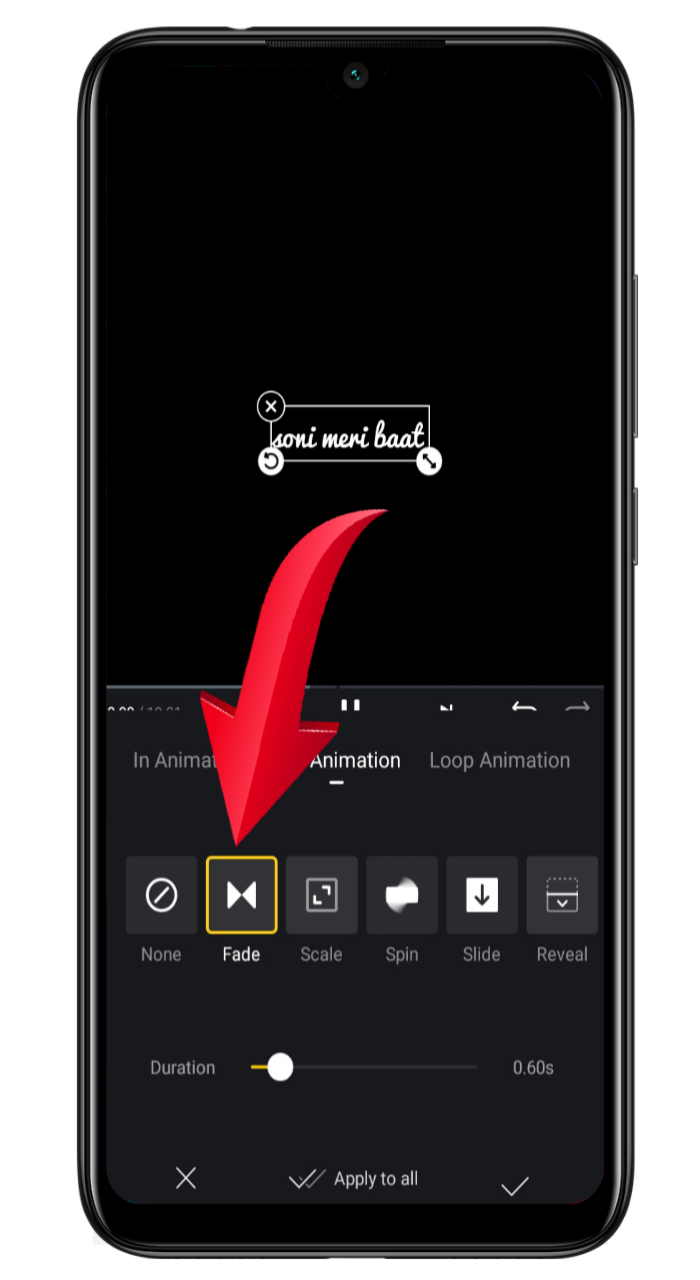
जैसे आपने पहले किया था उसी तरीके से यहां पर भी आपको दो नंबर वाले को सिलेक्ट कर लेना है जो कि आपको ऊपर फोटो में दिखाया है

तो यहां पर आपको इतना काम कर लेना है इसके बाद आपका लिरिक्स बनकर कंप्लीट हो जाएगा तो लिरिक्स में सारा काम कर लेने के बाद आपको यहां पर इस को सेव कर लेना है सेव करने के लिए आपको यहां पर वही काम को करना है जो आपने पहले किया था तो यहां पर आपको इस को सेव करने के लिए आपको नीचे अप्लाई टो ऑल का ऑप्शन दिखाई देगा इसके ऊपर क्लिक करना है


इसके ऊपर क्लिक करने के बाद यहां पर आपको जो झुम का एनिमेशन मिला है इसके ऊपर क्लिक करना है और इसी को मैंने आपको ऊपर फोटो में भी बताया है अगर आप को पढ़कर समझ में नहीं आ रहा है तो आप फोटो को भी देख सकते हो

उसके बाद आपको इस को सेव कर लेना है जैसे कि आपने पहले सभी को सेव किया था यहां पर भी आपको अप्लाई टो ऑल का ऑप्शन मिलेगा इसके ऊपर क्लिक करना है यह सेब हो जाएगा

हम यहां पर दोस्तों आपका पूरी तरीके से लिरिक्स का काम हो चुका है कंप्लीट अब आपको यहां पर जो आप की वीडियो में होते हुए बादल को लगाना चाहते हो उसको लगाने का तरीका अब मैं आपको बताने वाला हूं

मोबाइल की गैलरी में पहुंचने से पहले आपको यहां पर दो ऑप्शन दिखाई देंगे यहां पर आपको इस ऑप्शन के ऊपर क्लिक करना है जो आपको ऊपर फोटो में बताया है

उसके बाद आप अपने मोबाइल की गैलरी में पहुंच जाओगे यहां पर आने के बाद आप देख सकते हो मैंने इस वीडियो को डाउनलोड करके रखा है आपको भी इसको डाउनलोड कर लेना है इसका डाउनलोड बटन आपको इस आर्टिकल के लास्ट में मिल जाएगा तो आपको इस वीडियो को लगाने के लिए इसके ऊपर एक बार क्लिक करना है

उसके बाद आप इसको देख सकते हो मैंने इसको लगा लिया है लेकिन आप यहां पर देख सकते हो जब मैंने इसको लगाया है तो इसका साइज बहुत ही छोटा है सबसे पहले इस के साइज को बड़ा करना है तो साइज को बड़ा करने के लिए आपको जो ऊपर अभी फोटो में दिख रहा है उसका बटन उसके ऊपर क्लिक करके इसको आपको नीचे को खींचना है फिर इसका साइड बढ़ जाएगा

तो दोस्तों आप देख सकते हो मैंने इसके साइज को बड़ा कर लिया है और उसके बाद मैंने इसको अपने वीडियो के मुताबिक मैंने इसको चैट भी कर लिया है तो आपको इसको अपने वीडियो में पीछे दिखाने के लिए अपने वीडियो में बिल्कुल सेक्स करने के लिए सबसे पहले इस के साइज को अपने वीडियो के साइज के बराबर करना है

तो यहां पर आप देख सकते हो मैंने यह क्रोप का ऑप्शन ढूंढ लिया है आपको इसके ऊपर क्लिक करना है

जैसे ही मैंने इसके ऊपर क्लिक किया मैं यहां पर पहुंच गया हूं जो कि आप ऊपर फोटो में देख रहे हो तो यहां पर आने के बाद आपका जो वीडियो है आपका जो बादल का वीडियो है उसका नीचे का काला वीडियो को हटाने के लिए आपको इस वीडियो को बड़ा करना है इसको आप को जो करना है तुम जैसे ही करोगे या वीडियो बढ़ जाएगा और आप जो काला बैकग्राउंड है वह हट जाएगा तो इसको हटा लेने के बाद अब आपको इस को सेव कर लेना है सेव करने के लिए आपको ऊपर फोटो में बताया है

जैसे ही मैंने इस को सेव किया उसके बाद आप देख सकते हो मेरा यहां पर जो काली लाइन दिखाई दे रही थी वह हट चुकी है आपकी भी हट जाएगी

अब दोस्तों आपका जो वीडियो है उसमें अच्छे तरीके से आपका जो बर उड़ते हुए बादल है उसका स्थान सही हो चुका है अब आपको इसको वीडियो में मैच करना होगा आप का वीडियो जिस कलर का है उसी कलर का स्को बनाना होगा वीडियो में मैच कराने के लिए आपको इसको मास्क करना है

उसके बाद आपको यहां पर बहुत सारे ऑप्शन दिखाई देंगे यहां पर आपको जो ऊपर फोटो में बताया है इसी के ऊपर क्लिक करना है

इसके ऊपर जैसे ही आप क्लिक करोगे उसके बाद जो आपका ऊपर बादल वाला वीडियो है वह आधा आपको दिखाई देगा तो आपको सबसे पहले इसको ठीक करना है तो इसको ठीक करने के लिए आपको जो ऊपर फोटो में निशान से बताया है इसके ऊपर क्लिक करके आपको इसको नीचे को खींचना है

तो जैसे ही आप इसको नीचे को करोगे तो आपका यह बादल बिल्कुल फिक्स हो जाएगा आपके वीडियो के बिल्कुल बराबर से दिखाई देगा

इतना काम कर लेने के बाद अब आपको इस को सेव कर लेना है सेव करने के लिए आपको बिल्कुल भी चिंता करने की आवश्यकता नहीं है आपको बिल्कुल वैसे ही प्रोसेस को करना है जैसे आपने पहले किया था यहां पर आपको नीचे राइट का ऑप्शन दिखाई देगा इसके ऊपर क्लिक करना है यह सेब हो जाएगा

तो दोस्तों यहां पर आप देख सकते हो मेरा जो बादल है यह वीडियो में लग चुका है लेकिन मैं आपको बता दो इसको और अच्छे से बिल्कुल फिक्स करने के लिए आपको थोड़ा काम और करना होगा आपको यहां पर क्रोमा की करना होगा आपको अपने वीडियो को डुप्लीकेट करना होगा फॉरवर्ड करना होगा आपको अगर फॉरवर्ड करना डुप्लीकेट करना नहीं आता है तो आपको नीचे जो वीडियो दी है उसको देखना चाहिए

तो अब आपकी यह वीडियो बिल्कुल अच्छे तरीके से कंप्लीट हो चुकी है बनकर रेडी है अब आपको इस को सेव कर लेना है डाउनलोड कर लेना है तो डाउनलोड करने के लिए आप ऊपर एक्सपोर्ट का ऑप्शन बटन मिलेगा इसके ऊपर क्लिक करना है

उसके बाद आप यहां पर नया ऑप्शन देख सकोगे यहां पर आपको जो सबसे नीचे राइट का ऑप्शन मिला है इसके ऊपर आपको क्लिक करना है

इसके ऊपर आप जैसे ही क्लिक करोगे उसके बाद आपका यह वीडियो डाउनलोड होने लगेगा और पूरे तरीके से डाउनलोड होने के बाद आपका यह वीडियो आपके मोबाइल में गैलरी में पहुंच जाएगा वहां पर जाने के बाद आप इस वीडियो को देख भी सकते हो कहीं पर भी अपलोड कर सकते हो शेयर भी कर सकते हो

 Help
Help